Pdfly
轻量级的 PDF 阅读 · 编辑器
会议前两分钟才收到文件,八十页的方案要一眼找到那一页,签合同前发现一个错字——这些事,一个窗口就够了。
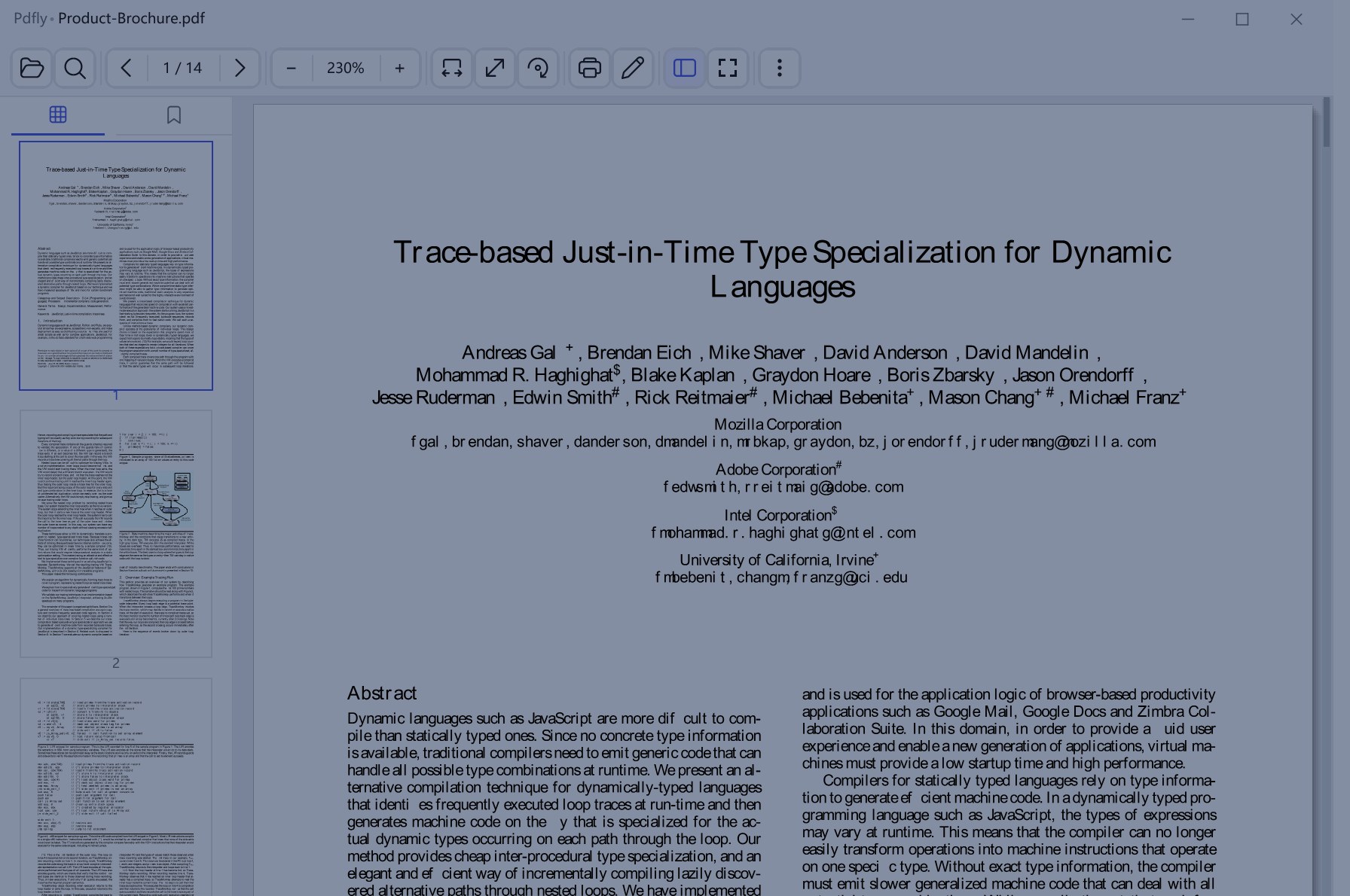
打开就在手边,翻页跟手
多数 PDF 工具,用之前得先学一遍。
Pdfly 想做的恰好相反:上手就会。
为什么它打开得这么快
因为它不是套一层外壳去调用别人的渲染器。引擎是自己写的,启动时不用先唤醒一长串组件。
PARSE再乱的文件,也能打开
加密的、被反复修改过的、结构不太规整的老文件,多数都能照常打开,不会一句「文件已损坏」就把你挡在门外。
RENDER字是字,图是图
字体、渐变、色彩都按原文件还原。放大到 300% 依旧清楚,不会糊成一片;缩略图随看随生成,不占等待时间。
WRITE改完即存,可留副本
窗口里 Ctrl+S 直接写回当前文件,反复改、反复存都不丢改动;想保留原件,用 Ctrl+Shift+S 另存一份。命令行的 --save 一律输出到新文件,不覆盖源文件。
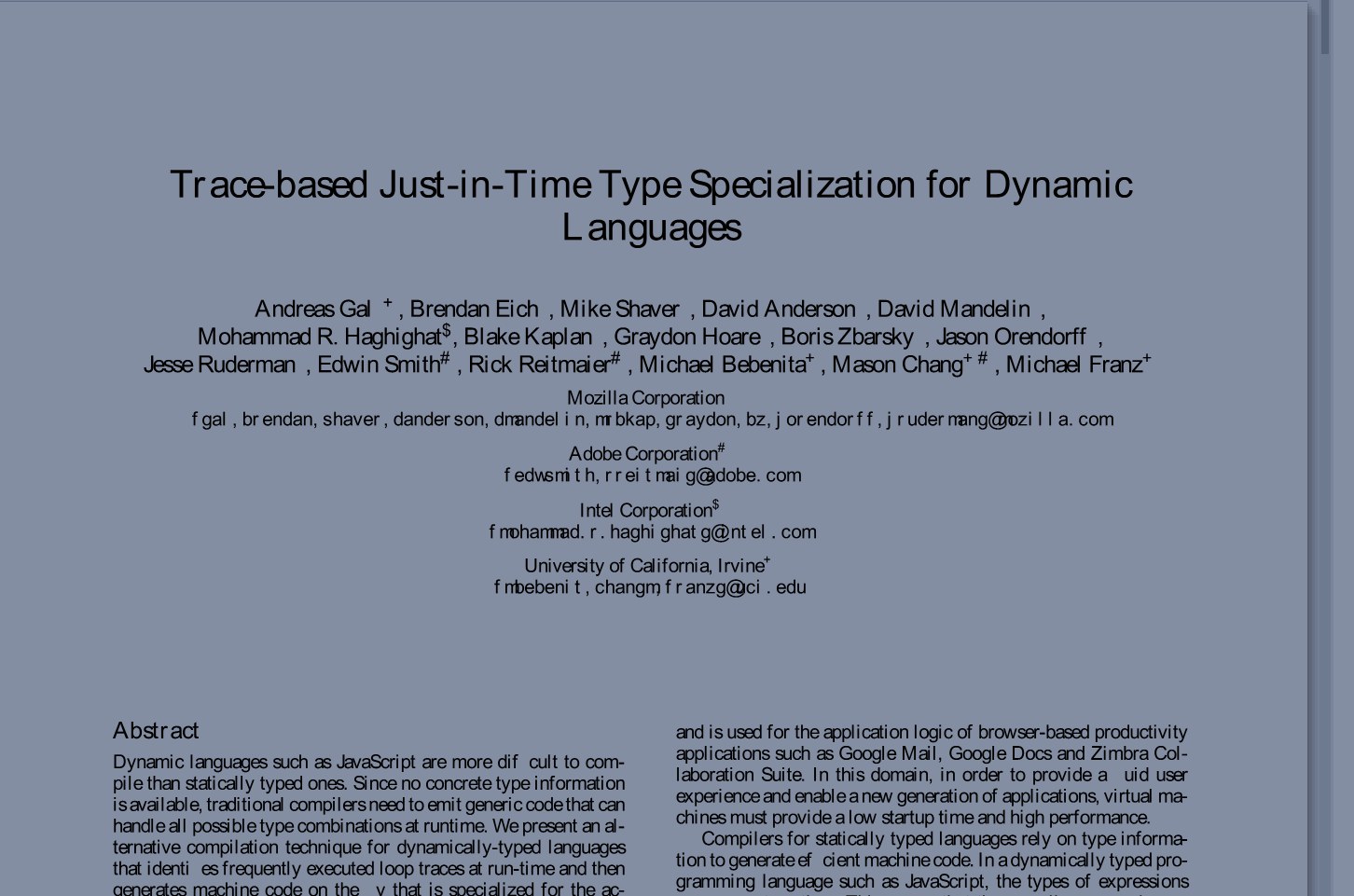
屏幕上的样子,就是文件本来的样子
八十页,也能一眼看清结构
拿到一份陌生的方案,先看整体:缩略图扫一遍,书签跳到章节,关键词一次找全。
- 多文档标签报价、合同、方案同时开着,切回来还停在刚才那一页。
- 缩略图扫一眼就知道哪页是总平面;按住拖一下,页序当场调整。
- 视图模式单页细读、双页对开看跨页,滚动到哪一页都不用重新适应比例。
- 演示模式接上会议室大屏,界面全部收起,只剩一页干干净净的图。
- 高分屏外接 4K 屏也不糊,按钮和文字跟着系统一起变大。
- 夜间阅读夜里读标书,眼睛不用硬扛一整片白。
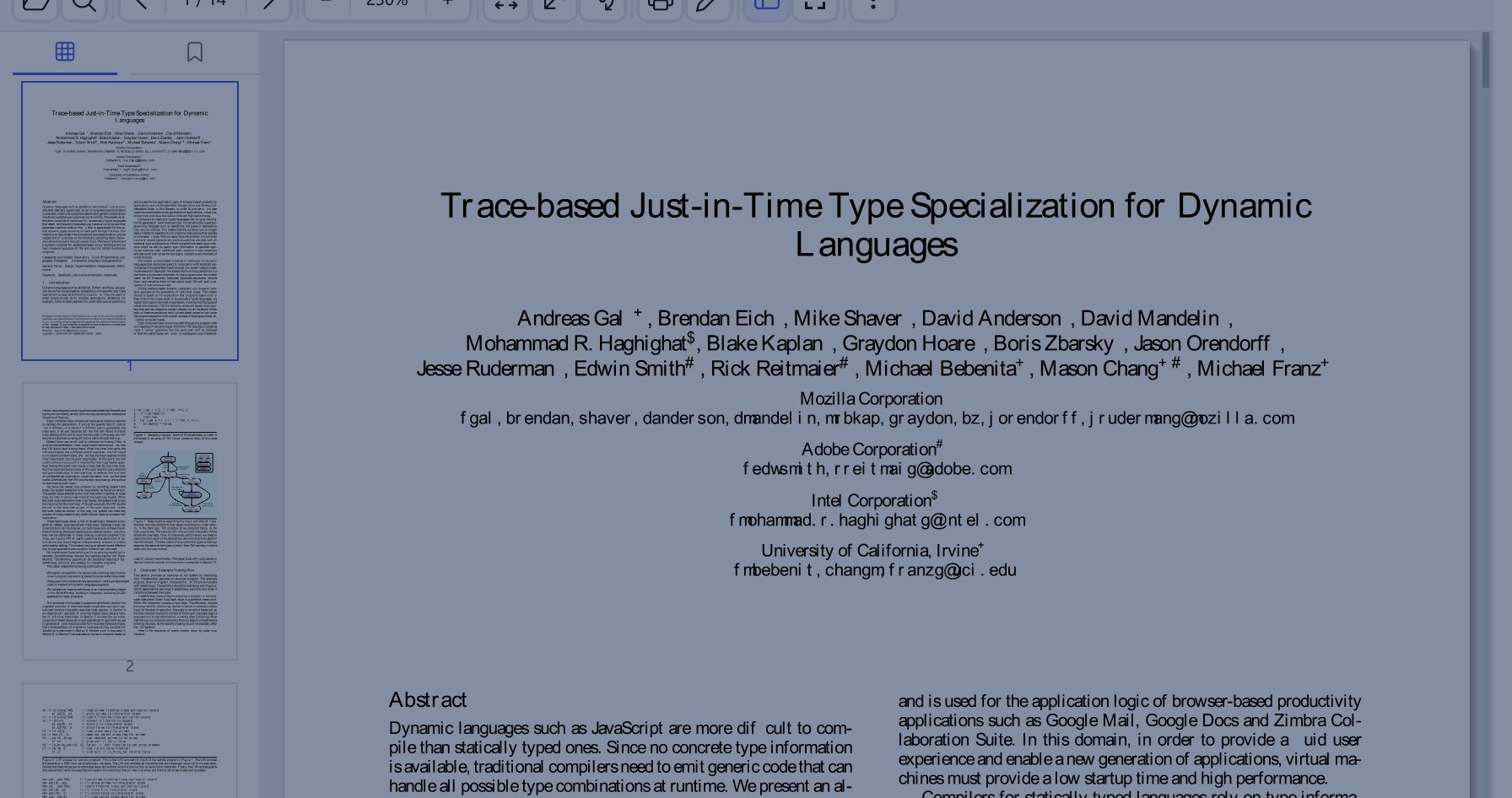
缩略图与正文同屏,翻页不用找
改一句话,不必回到原稿
甲方说要改标题里的一个字。不用找源文件,不用重新导出一遍——在页面上点那一行,改完保存就是。
01错字,就地改
点中那一行直接修改,字体、字号、颜色随你调,写完仍是原来的版式。原文字被真正替换掉,而不是盖一块白。
02表单,只填一次
文本框、勾选框、下拉项点着就能填,金额和合计自动重算。填完把数据导出,交给下一环继续用。
03把重点标出来
高亮、圈框、手写、便利贴,拖一下就落下。批注和书签 Ctrl+S 随文档写回;要留一份干净的,先另存副本再标。
04改页,不用重做整份
删掉空白页、调换顺序、把附件并进来、在角上加一句「机密」——都只是点几下的事。
05交出去之前的最后一步
按纸张缩放打印,或批量导出图片与文字,整份另存成新的 PDF。任务在后台跑,不耽误你接着看。
一整批,只做一次
月末整理四十份合同、把一套图纸转成图片、给每份材料加水印——这些不必手点四十遍。
窗口适合一件事慢慢做,命令行适合一类事一次做完。两者用的是同一个引擎,结果一模一样。命令行的 --save 一律输出到新文件,不覆盖源文件。
PDFLY (PDFLY.EXE) · V0.1.18
# 装好之后,命令行直接可用(无需编译)
$ pdfly.exe --help

# 在一份陌生方案里找关键词
$ pdfly.exe 方案.pdf --find 景观 --pages 1-12

# 只抽出要交的那几页
$ pdfly.exe 方案.pdf --save 摘要.pdf --select 1-3,7

# 几份材料,合成一册
$ pdfly.exe 方案.pdf --save 合集.pdf --merge 乙.pdf 丙.pdf

# 每份都加一句「机密」
$ pdfly.exe 方案.pdf --save 密件.pdf --watermark 机密 --wm-opacity 0.15

# 整套图纸,转成图片
$ pdfly.exe 方案.pdf --pages 1-5 --png out/p.png
它适合谁,不适合谁
把边界说在前面,比你装好之后才发现要省时间。
适合
- 方案册、合同、标书、图纸的快速阅读与跳转
- 在页面上就地改字、批注、填表、盖水印
- 拆页、合并、重排、插页、批量导出与打印
- 企业内部分发使用,客户交付物中嵌入
- 涉密资料:全程本地处理,不上传、不登录
不适合
- 需要验证签名证书可信链、吊销状态或时间戳
- 需要编辑加密 PDF(只读可,写入拒绝)
- 需要整页 OCR 文字导出或段落重排
- 需要 U3D / Flash 等多媒体,或 Office / HTML 版面导出
- 需要按原字体重排整段文字——改字粒度是「一行」,不回流
完整限制清单见 README 的「已知限制」一节。有具体文件拿不准,可先联系作者确认。
文件留在你自己的电脑里
不上传、不登录、不订阅。合同、标书和内部资料,适合这样被对待。一次买断,没有云端账号。
运行环境
Windows 10 / 11(x64)不需要额外安装运行时
开始使用
获取许可,拿到安装包解压即用,不需要自己编译
费用
商业许可 ¥9.9一次买断,含商用与后续更新